Kanalkonfiguration
Welche Kanäle mit TB.One synchroniniert werden, wird durch
Kanalfonfigurationsdateien im Ordner
%SYSTEMROOT%\Program Files(x84)\T4dt GmbH\TbCommunicator\Channels
bestimmt. Jede Datei in diesem Order enthält die Konfiguration für einen oder
mehrere Kanäle.
Tipp
Auch wenn es möglich ist die Konfiguration aller Kanäle in einer Datei zu speichern, ist es sinvoll nur logisch zusammengehörende Marktpläze (z.B. Länderspezifische Seiten des selben Markplatzes) in einer Datei zu speichern. Dies erleichtert das Auffinden von Einstellungen und Kanälen, falls die Konfiguration angepasst werden soll.
Hinzufügen eines Kanals
Der einfachste weg einen neuen Kanal mit TB.One zu synchronisieren, ist es eine vorbereitete Konfiguration zu verwenden. Wir versuchen für alle bei TradeByte verfügbaren Kanäle, eine Standartkonfiguration bereit zu stellen. Diese können direkt bei der Installation des TbCommunicators oder auch nachträglich in das Programmverzeichnis kopiert werden.
Installation einer Kanalkonfiguration
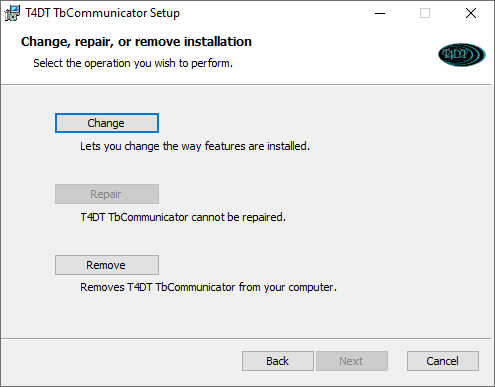
Um einen Kanal nach der Installation hinzuzufügen, reicht es den Installer erneut auszuführen und auf der zweiten seite auf zu klicken. Nun können die neu hinzuzufügenden Kanäle ausgewählt werden.
Wichtig
Nach der Installation müssen die Kanäle noch aktiviert werden. Siehe Aktivieren und Deaktivieren von Kanälen
Manuelles erstellen einer Konfiguration
Legen sie im .\Channels Ordner eine neue Datei MeinKanal.xml an und öffnen
sie diese mit einem Texteditor ihrer Wahl. Fügen sie dann folgenden Text ein,
wobei sie [ChannelShorthand] mit dem Kanalkürzel und [ChannelId] mit der
Kanalid des Kanals ersetzen. Diese Werte finden sie für gewöhnlich in der von
TradeByte zur Verfügung gestellten Dokumentation des Kanals.
<?xml version="1.0"
      encoding="utf-8"?>

<channels xmlns="http://xsd.t4dt.net/TbChannels.xsd">
  <channel displayName="MyChannel"
           shorthand="[ChannelShorthand]"
           id="[ChannelId]" >
  </channel>
</channels>
Aktivieren und Deaktivieren von Kanälen
Um einen Kanal für den ableich mit TB.One zu (de)aktivieren, öffnen sie die
Konfigurationsdatei des Kanals mit einem Texteditor ihrer Wahl.
Diese .xml Datei befindet sich in folgendem Verzeichnis:
%SYSTEMROOT%\Program Files(x84)\T4DT GmbH\TbCommunicator\Profiles\{ProfileId}\Channels
setzen sie dann zum aktivieren des Kanals das attribute isActive auf true
und zum deaktivieren auf false.
<?xml version="1.0"
      encoding="utf-8"?>

<channels xmlns="http://xsd.t4dt.net/TbChannels.xsd">
  <channel isActive="true"
           displayName="MyChannel"
           shorthand="mych"
           id="0000" />
Hierachisches organisieren der Kanäle
Jedem Kanal kann ein anderer Kanal als Vaterkanal zugeordnet werden. So kann die aktivierung eines Artikels für den Vaterkanal, auch auf die Kindkanäle vererbt werden.
Um einen Vaterkanal für einen Kanal festzulegen muss dass @parentChannel
Attribut auf die @id des Vaterkanals festgelegt werden.
Die Vaterkanaleigenschaft wird vom Aktivitätsfilter verwendet, um die Artikelaktivierung zu vererben.
Überschreiben der Rechnungsaddresse
Im Fall vom Dropshippingbestellungen kann es erwünscht sein, den Kanal als Rechnungsaddresse in den Aufträgen zu hinterlegen. Dazu kann je Kanal eine Addresse hinterlegt werden, die die von TradeByte gemeldete Rechnungsaddresse überschreibt. Diese ist in den meisten Dropshipping Fällen nicht gefüllt, sondern wird vom TbCommunicator mit der Lieferaddresse befüllt.
Um eine Rechnungsaddresse für einen Kanal zu erzwingen muss dass
overrideBillingAddress Element angegeben werden.
<?xml version="1.0"
      encoding="utf-8"?>

<channels xmlns="http://xsd.t4dt.net/TbChannels.xsd">
  <channel displayName="MyChannel"
           shorthand="[ChannelShorthand]"
           id="[ChannelId]" >
    <billingAddressOverride>
      <CompanyName>Marketplace Company</CompanyName>
      <AdressField1>Example Street</AdressField1>
      <City>Inittown</City>
      <PostCode>01234</PostCode>
    </billingAddressOverride>
  </channel>
</channels>
Unterdrücken der Auftragsbestätigung
Einige Kanäle - vorallem Kanäle, bei denen der Händler das Fulfillment nicht selbst übernimmt - können keine Auftragsbestätigungen entgegen nehmen. Andere Kanäle, wie z.B. Afound verarbeiten diese Nachrichten nicht und wollen nicht, dass diese erstellt werden.
In der Kanalkonfigurationsdatei kann mittels des @suppressOrderAcknowledge
Attributs gesteuert werden, ob eine Auftragsbestätigung erstellt werden soll,
oder nicht.
Import zurückgezogener Aufträge
Die Kanaleigenschaft @withdrawnOrderHandling steuert, wie sich de
TbCommunicator verhält, bevor er versucht einen zurückgezogenen Auftrag zu
verarbeiten. Ist das Attribut gesetzt, hat der Wert vorrang vor dem
global Verhalten. Folgende Werte sind möglich:
inherit: Orders dieses Kanals werden so behandelt, wie im Vaterkanal festgelegt. Hat der Kanal keinen Vaterkanal, wird das globale Verhalten verwendet. Dies ist der Standartwert.updateOnly: Es werden nur zurückgezogene Aufträge aktualisiert, die bereits in der Wawi vorhanden sind.importAlways: Es werden immer neue Aufträge erstellt, auch wenn diese zurückgezogen sind.
Optionale Kanaleigenschaften
Für einen marktplatz können noch weitere Eigenschaften festgelegt werden.
| Attribut | Beschreibung |
|---|---|
@languageIso |
Gibt den Iso3 Code der Sprache an, die von diesem Kanal verwendet wird. Dieser Wert wird als Sprache für alle Kunden dieses Kanals verwendet. Der Standartwert ist |
@countryIso |
Gibt den Iso2 Code des Landes an, in dem dieser Marktplatz aktiv ist. Dieser Wert wird für die Ermiitlung des Preises auf dem entsprechenden Marktplatz verwendet. Der Standartwert ist |
@priceType |
Gibt an, ob die vom Kanal gemeldeten Preise Brutto oder Netto preise sind. Erlaubte werde sind Net und Gross. Der Standartwert ist |
@jtlCurrency |
Gibt das Währungssymbol an, das für diesen Marktplatz verwendet werden soll. Der Standartwert ist |
@requestReturnIdentCode |
Gibt an, ob der TbCommunicator ein Retourenlabel von TradeByte anfordern soll, bevor Versandmeldungen übertragen werden. Der Standartwert ist false. |
@unifyTrackingCode |
Gibt an, dass der TbCommunicator nur eine Versandbenachrichtigung an den Marktplatz senden soll. Wird eine Sendung teilgeliefert, werden die Nachrichten erst bei der letzten Lieferung gemeldet. Dabei wird für alle Lieferungen der erste gesetzte Trackingcode übertragen. |
@removeRecommendedRetailPrice |
Gibt an, ob der TbCommunicator für diesen Kanal UVPs entfernen soll. Der Standartwert ist False |
@removeSlashedPrice |
Gibt an, ob der TbCommunicator für diesen Kanal Streichpreise entfernen soll. Der Standartwert ist False |
@suppressOrderAcknowledge |
Gibt an, ob der TbCommunicator eine Auftragsbestätigung für diesen Kanal erstelleen soll. Diese muss z.B. bei ZFS unterdrückt werden. Der Standartwert ist False. |
@mapTitleAsSalutation |
Gibt an. ob der TbCommunicator das Addressfeld Title in das Wawi Feld Titel oder Anrede schreibt. Das Standardfeld ist Titel |
@requireReturnTrackingCode |
Gibt an, ob der TbCommunicator keine Versandmeldung ohne Trackingcode der Beilegeretoure an den Marktplatz übertragen soll. Der Standartwert ist False. |
withdrawnOrderHandling |
Gibt an, wie der TbCommunicator mit zurückgezogenen Aufträgen umgehen soll. Siehe Import zurückgezogener Aufträge. Der Standartwert ist inherit |